Domain computer-shop.at kaufen?
Wir ziehen mit dem Projekt
computer-shop.at um.
Sind Sie am Kauf der Domain
computer-shop.at interessiert?
domain@kv-gmbh.de · 0541-91531010
Domain computer-shop.at kaufen?
Unterstützt mein ASUS-Mainboard Bluetooth?
Um herauszufinden, ob dein ASUS-Mainboard Bluetooth unterstützt, solltest du die technischen Spezifikationen deines spezifischen Mainboard-Modells überprüfen. In der Regel sind diese Informationen auf der ASUS-Website verfügbar. Alternativ kannst du auch im Handbuch oder in den BIOS-Einstellungen nachsehen, ob Bluetooth-Funktionen erwähnt werden. **
Ja, der Laptop Asus R556L verfügt über Bluetooth.
Ja, der Laptop Asus R556L verfügt über Bluetooth. Mit dieser Funktion können drahtlose Verbindungen zu anderen Geräten wie Kopfhörern, Lautsprechern oder Smartphones hergestellt werden. Bluetooth ermöglicht es auch, Dateien zwischen verschiedenen Geräten schnell und einfach zu übertragen. Diese Funktion macht den Laptop noch vielseitiger und komfortabler in der Nutzung. **
Ähnliche Suchbegriffe für ASUS-USB-BT540---Bluetooth
Top-Angebote
Produkte zum Begriff ASUS-USB-BT540---Bluetooth:
-
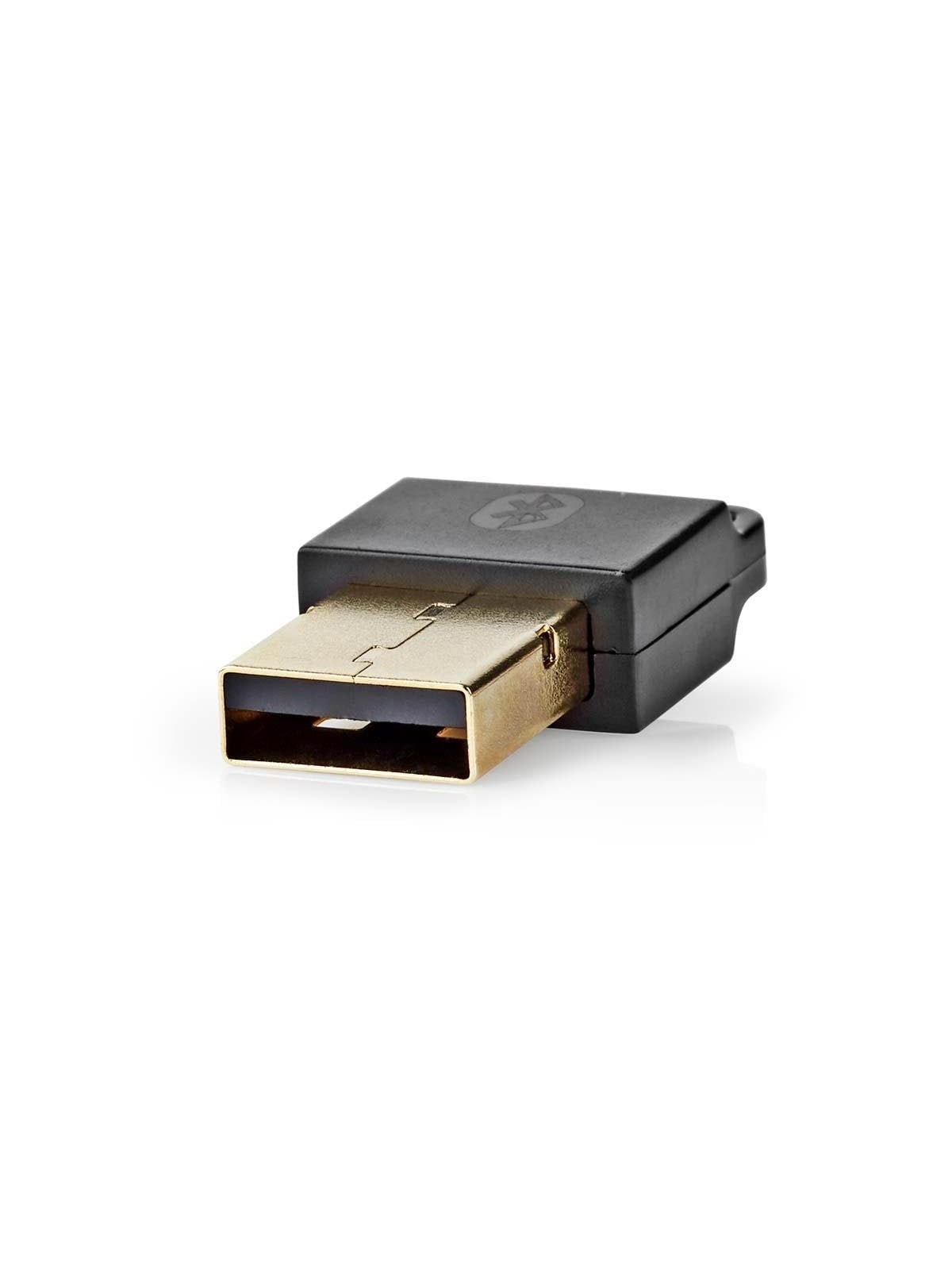
Nedis Bluetooth Dongle BLDO100V5BK Bluetooth 5.1 USBBluetooth-USB-Dongle mit Bluetooth 5.1, USB 2.0-Konnektivität, Plug & Play-Installation und bis zu 20 m Funkreichweite für einfache Datenübertragung und Kommunikation. Nedis Bluetooth Dongle BLDO100V5BK Bluetooth 5.1 USB fügt Ihrem PC Bluetooth hinzu für drahtlose Kommunikation oder Datenübertragung zwischen Geräten wie PCs, Mobiltelefonen, Tablets und Notebooks - mit kompaktem Mini-Design und niedrigem Energieverbrauch. Bluetooth 5.1-Schnittstelle mit bis zu 3 Mbit/s Datenübertragung USB 2.0-Host-Schnittstelle, über USB mit Strom versorgt Plug-and-Play-Einrichtung Bis zu 20 m Reichweite Unterstützt Bluetooth-Sprachdaten Kompatibel mit Windows 8, Windows 10 und Windows 11 Ideal, um einen Desktop-PC oder ein Notebook mit zuverlässiger Bluetooth-Konnektivität in einem kleinen, reisefreundlichen Formfaktor aufzurüsten.11,78 €*Versand: 5,99 €Sichere Weiterleitung zum Anbieter

-
Habe ich kein Bluetooth auf meinem Asus Laptop?
Um herauszufinden, ob dein Asus Laptop Bluetooth hat, kannst du in den Geräteeinstellungen nachsehen. Gehe dazu zu "Einstellungen" > "Geräte" > "Bluetooth und andere Geräte". Wenn du dort keine Bluetooth-Option findest, hat dein Laptop wahrscheinlich kein integriertes Bluetooth. Du könntest jedoch einen externen Bluetooth-Adapter verwenden, um Bluetooth-Funktionen hinzuzufügen. **
-
Gehen USB und Bluetooth nicht gleichzeitig?
Ja, USB und Bluetooth können gleichzeitig verwendet werden. USB ist eine kabelgebundene Verbindungstechnologie, während Bluetooth eine drahtlose Verbindungstechnologie ist. Beide können unabhängig voneinander genutzt werden, um verschiedene Geräte anzuschließen oder Daten zu übertragen. **
-
Gibt es einen Bluetooth-USB-Hub?
Ja, es gibt Bluetooth-USB-Hubs auf dem Markt. Diese ermöglichen es, Bluetooth-Geräte über USB mit einem Computer oder anderen Geräten zu verbinden. Sie bieten zusätzliche USB-Anschlüsse und ermöglichen die drahtlose Kommunikation mit Bluetooth-Geräten. **
-
Ist mein Bluetooth-USB-Adapter defekt?
Es ist schwierig, diese Frage ohne weitere Informationen zu beantworten. Wenn Ihr Bluetooth-USB-Adapter nicht funktioniert, können Sie versuchen, ihn an einem anderen Gerät zu testen, um festzustellen, ob das Problem am Adapter oder am Gerät liegt. Sie können auch überprüfen, ob der Adapter ordnungsgemäß angeschlossen ist und ob die Treiber auf dem neuesten Stand sind. Wenn das Problem weiterhin besteht, könnte der Adapter defekt sein und möglicherweise ausgetauscht werden müssen. **

Wo ist Bluetooth auf dem Asus Notebook zu finden?
Auf einem Asus Notebook ist Bluetooth normalerweise in den Einstellungen zu finden. Du kannst die Einstellungen öffnen, indem du auf das Windows-Symbol klickst und dann auf das Zahnrad-Symbol für die Einstellungen. Dort solltest du eine Kategorie namens "Geräte" oder "Bluetooth und andere Geräte" finden, wo du Bluetooth ein- oder ausschalten kannst. Wenn du Schwierigkeiten hast, Bluetooth zu finden, kannst du auch in der Suchleiste nach "Bluetooth" suchen, um direkt zu den entsprechenden Einstellungen zu gelangen. **
Wie kann ich Bluetooth auf einem Asus Laptop verwenden?
Um Bluetooth auf einem Asus Laptop zu verwenden, musst du sicherstellen, dass dein Laptop über eine integrierte Bluetooth-Funktion verfügt. Überprüfe dies in den Einstellungen oder im Geräte-Manager. Wenn Bluetooth vorhanden ist, aktiviere es in den Einstellungen oder über die Funktionstasten auf deiner Tastatur. Anschließend kannst du Bluetooth-Geräte wie Kopfhörer, Tastaturen oder Mäuse mit deinem Laptop verbinden. **
Top-Angebote
Produkte zum Begriff ASUS-USB-BT540---Bluetooth:
-
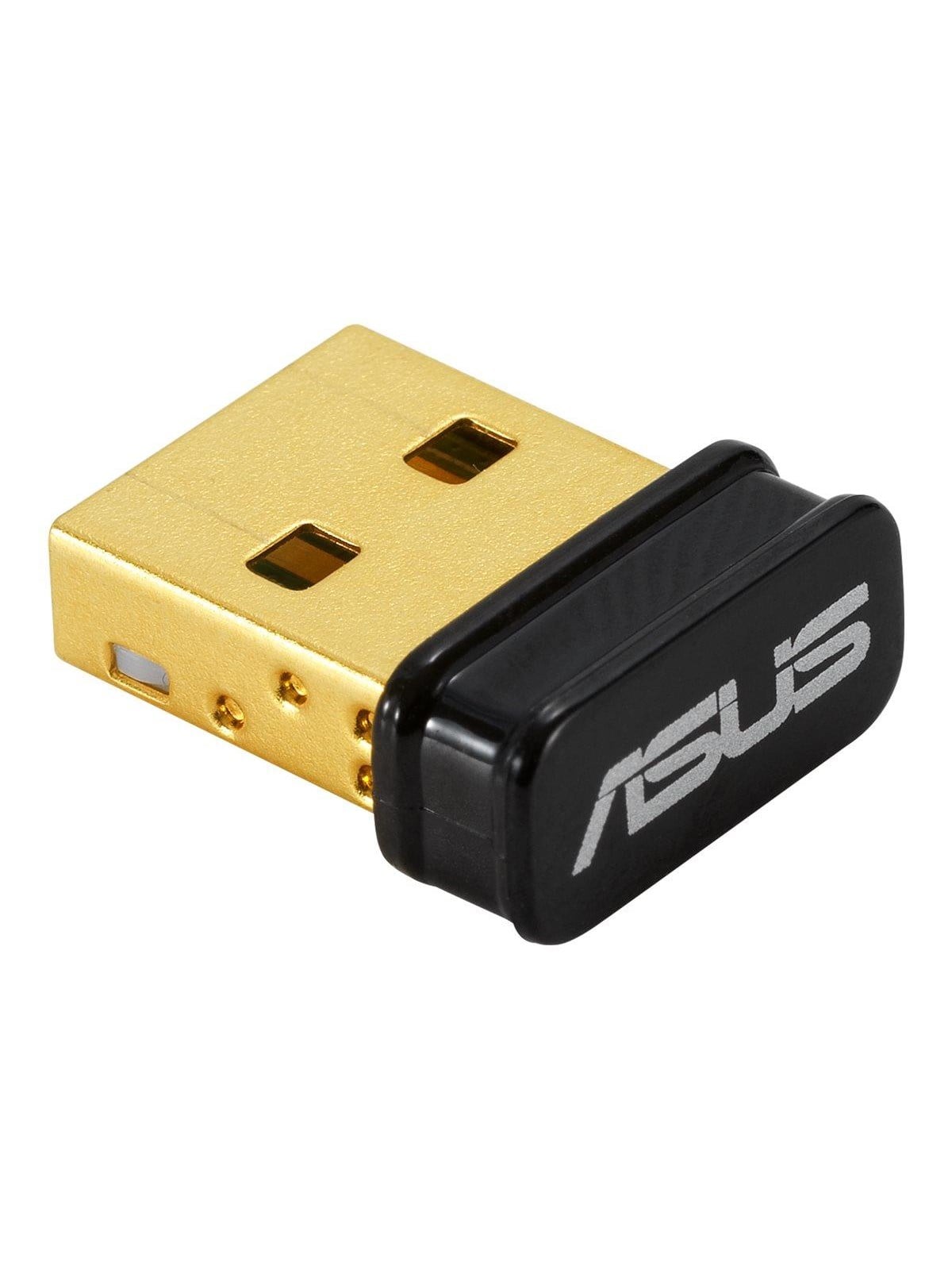
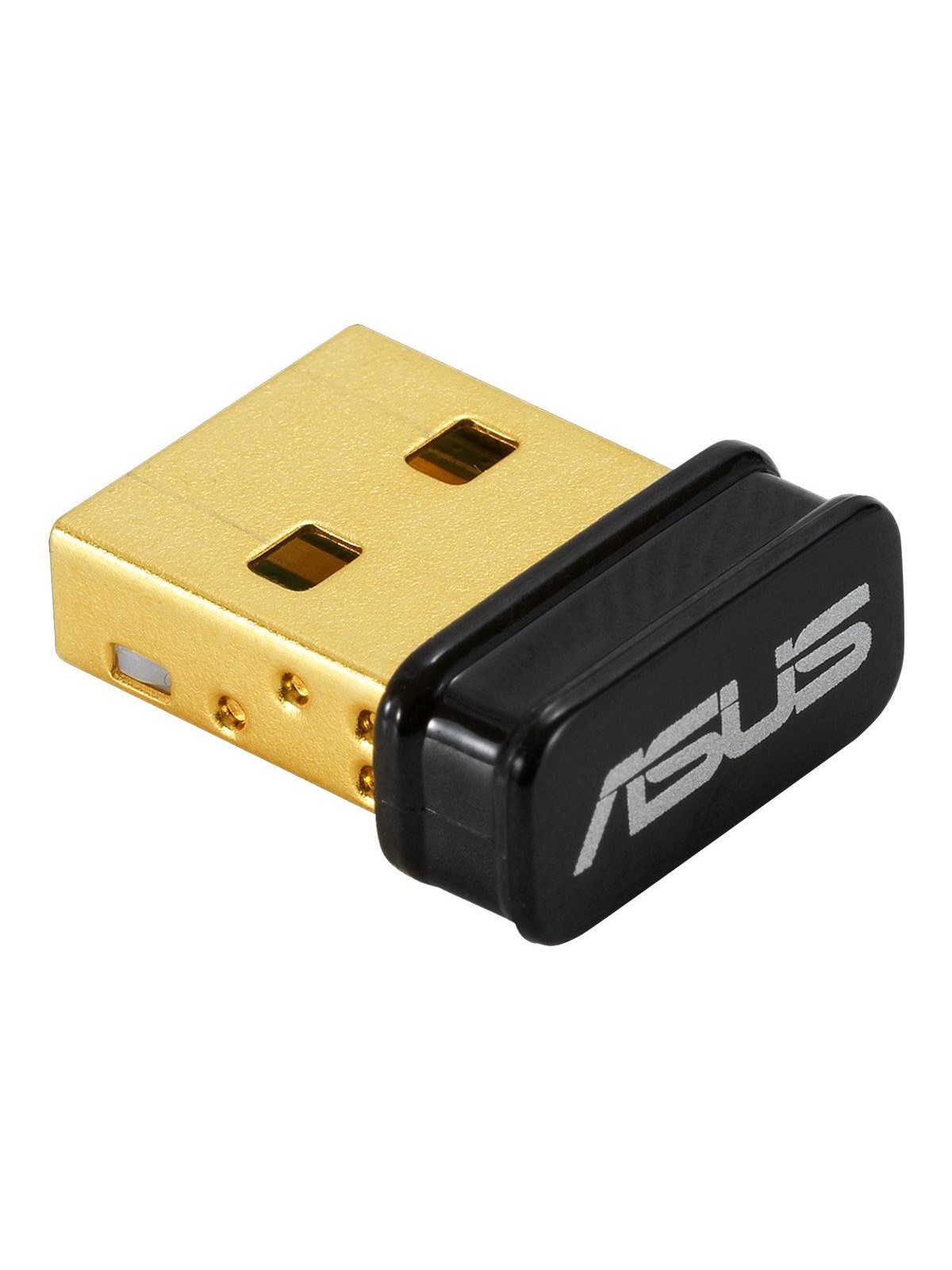
ASUS USB-BT540 - Bluetooth 5.4 - USB 2.0 - 40 m rangeBluetooth-USB-Adapter, der drahtlose Verbindungen zu Peripherie- und Audiogeräten bietet und sich an Anwender richtet, die zuverlässige Kurzstreckenverbindungen und breite Betriebssystemkompatibilität benötigen. Schnittstelle: USB 2.0 Bluetooth: Bluetooth 5.4 Datenrate: 3 Mbps Reichweite: 40 m Profile: Low Complexity Subband Coding (SBC) Betriebssysteme: Microsoft Windows 10 / 11, Linux Kompaktes Design wird in einen USB-Anschluss gesteckt, um Bluetooth-Konnektivität für Mäuse, Tastaturen, Headsets und andere Geräte hinzuzufügen, vereinfacht das Pairing und erweitert die Kompatibilität auf unterstützten Systemen.15,80 €*Versand: 5,99 €Sichere Weiterleitung zum Anbieter
-
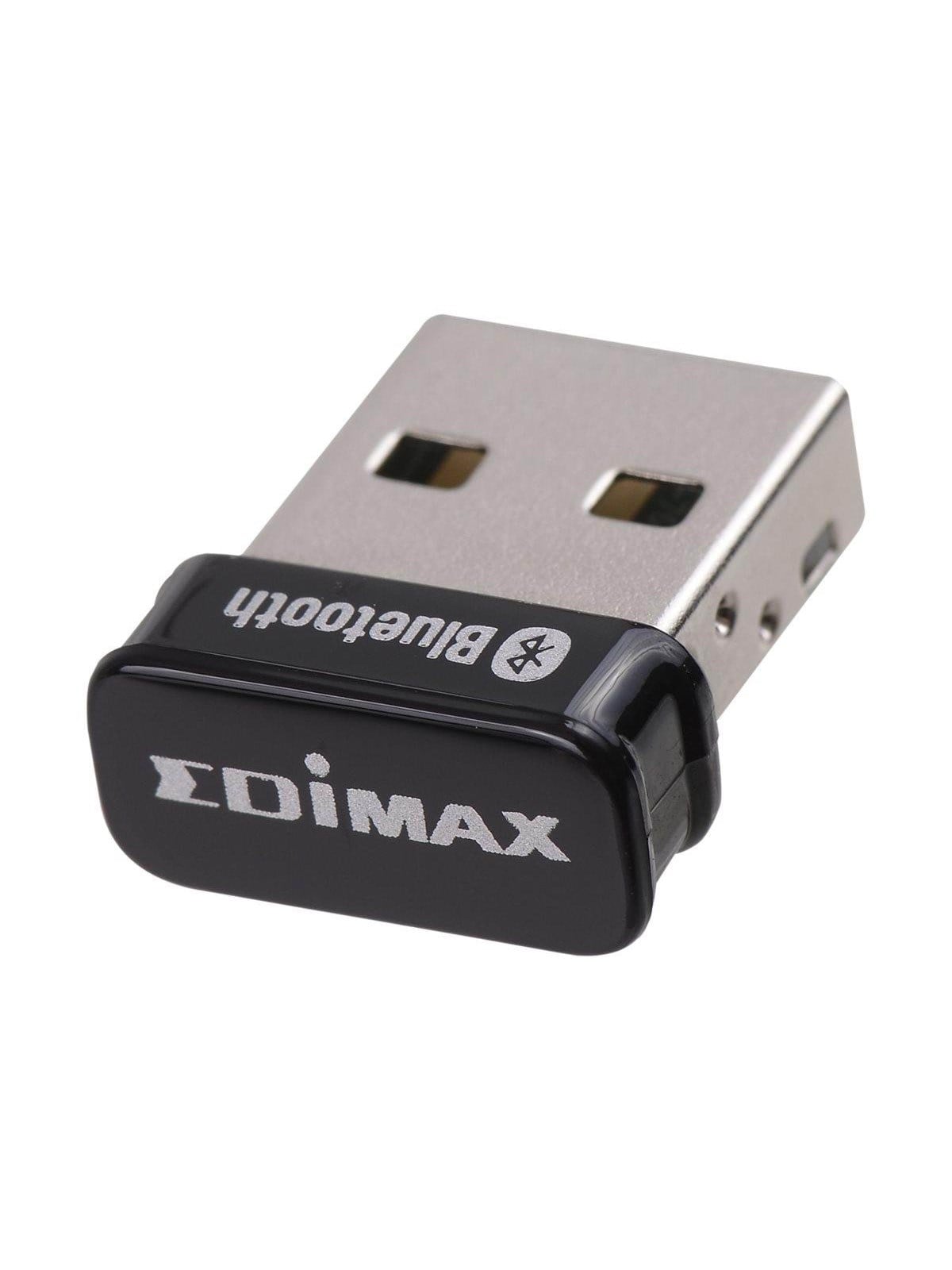
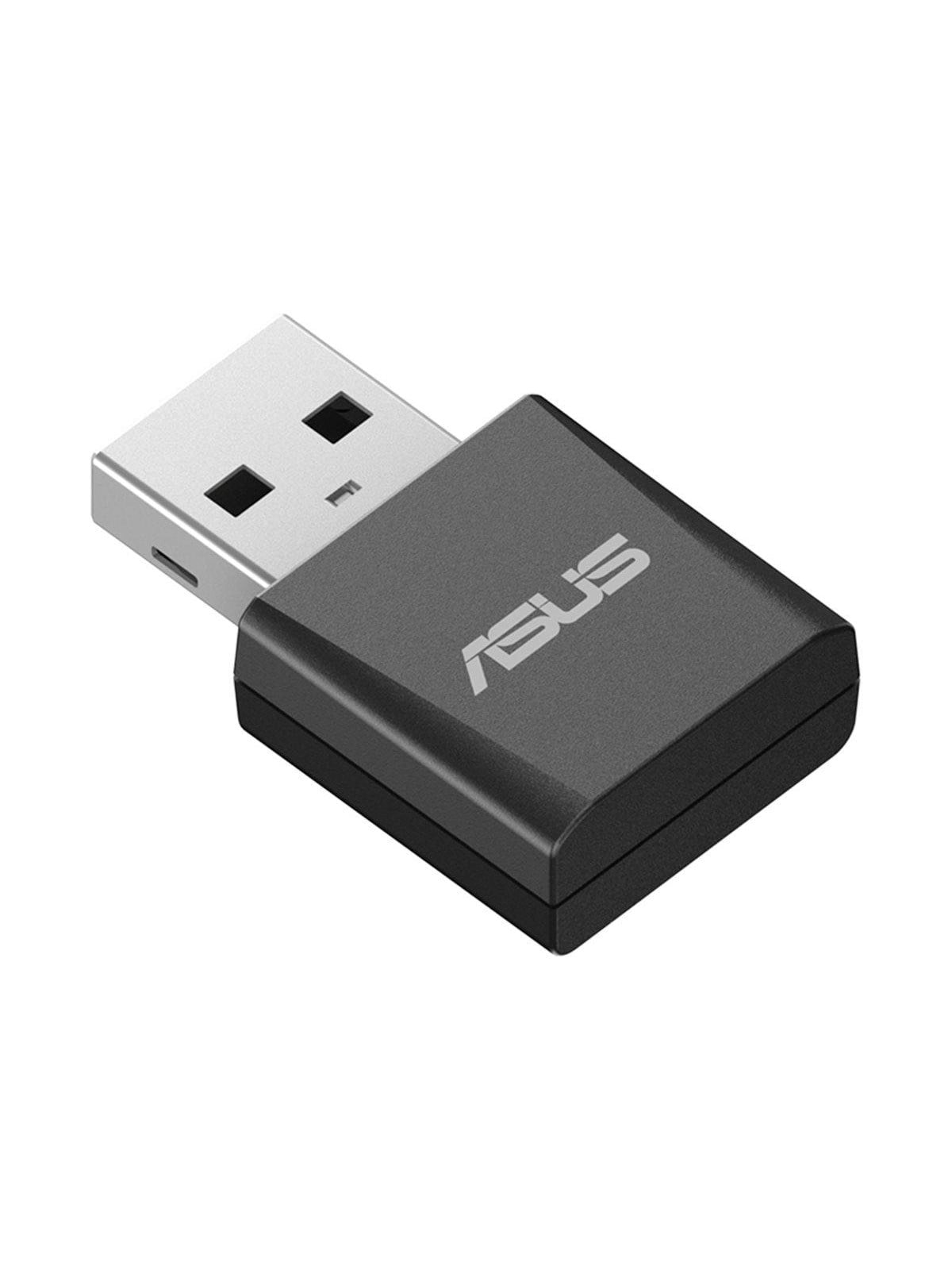
ASUS USB-BT500 - Bluetooth 5.0 - USB 2.0Bluetooth-USB-Adapter, der drahtlose Verbindung zwischen Computern und einer Vielzahl von Peripheriegeräten wie Headsets, Lautsprechern, Tastaturen und Telefonen ermöglicht. Entwickelt für Anwender, die eine kompakte Plug?in?Lösung benötigen, um Bluetooth?Funktionalität für Audio, Freisprechen, Eingabegeräte und Kurzstrecken-Datentransfer hinzuzufügen. Gerätetyp: Netzwerkadapter Modell: Extern Schnittstelle: USB 2.0 Protokoll: Bluetooth 5.0 Datenrate: 3 Mbps Frequenzband: 2.4 GHz Systemanforderungen: Windows 10, Linux Kompakte Bauform und breite Profilunterstützung vereinfachen das Pairing und erhöhen die Kompatibilität, sodass sich drahtlose Audio- und Peripherielösungen leicht zu Desktops und Laptops für alltägliche Aufgaben wie Streaming, Freisprechen und Anschluss von Tastaturen oder Controllern hinzufügen lassen.11,81 €*Versand: 5,99 €Sichere Weiterleitung zum Anbieter
-
Unterstützt mein ASUS-Mainboard Bluetooth?
Um herauszufinden, ob dein ASUS-Mainboard Bluetooth unterstützt, solltest du die technischen Spezifikationen deines spezifischen Mainboard-Modells überprüfen. In der Regel sind diese Informationen auf der ASUS-Website verfügbar. Alternativ kannst du auch im Handbuch oder in den BIOS-Einstellungen nachsehen, ob Bluetooth-Funktionen erwähnt werden. **
-
Ja, der Laptop Asus R556L verfügt über Bluetooth.
Ja, der Laptop Asus R556L verfügt über Bluetooth. Mit dieser Funktion können drahtlose Verbindungen zu anderen Geräten wie Kopfhörern, Lautsprechern oder Smartphones hergestellt werden. Bluetooth ermöglicht es auch, Dateien zwischen verschiedenen Geräten schnell und einfach zu übertragen. Diese Funktion macht den Laptop noch vielseitiger und komfortabler in der Nutzung. **
-
Habe ich kein Bluetooth auf meinem Asus Laptop?
Um herauszufinden, ob dein Asus Laptop Bluetooth hat, kannst du in den Geräteeinstellungen nachsehen. Gehe dazu zu "Einstellungen" > "Geräte" > "Bluetooth und andere Geräte". Wenn du dort keine Bluetooth-Option findest, hat dein Laptop wahrscheinlich kein integriertes Bluetooth. Du könntest jedoch einen externen Bluetooth-Adapter verwenden, um Bluetooth-Funktionen hinzuzufügen. **
-
Gehen USB und Bluetooth nicht gleichzeitig?
Ja, USB und Bluetooth können gleichzeitig verwendet werden. USB ist eine kabelgebundene Verbindungstechnologie, während Bluetooth eine drahtlose Verbindungstechnologie ist. Beide können unabhängig voneinander genutzt werden, um verschiedene Geräte anzuschließen oder Daten zu übertragen. **
Ähnliche Suchbegriffe für ASUS-USB-BT540---Bluetooth
-
Nedis Bluetooth Dongle BLDO100V5BK Bluetooth 5.1 USBBluetooth-USB-Dongle mit Bluetooth 5.1, USB 2.0-Konnektivität, Plug & Play-Installation und bis zu 20 m Funkreichweite für einfache Datenübertragung und Kommunikation. Nedis Bluetooth Dongle BLDO100V5BK Bluetooth 5.1 USB fügt Ihrem PC Bluetooth hinzu für drahtlose Kommunikation oder Datenübertragung zwischen Geräten wie PCs, Mobiltelefonen, Tablets und Notebooks - mit kompaktem Mini-Design und niedrigem Energieverbrauch. Bluetooth 5.1-Schnittstelle mit bis zu 3 Mbit/s Datenübertragung USB 2.0-Host-Schnittstelle, über USB mit Strom versorgt Plug-and-Play-Einrichtung Bis zu 20 m Reichweite Unterstützt Bluetooth-Sprachdaten Kompatibel mit Windows 8, Windows 10 und Windows 11 Ideal, um einen Desktop-PC oder ein Notebook mit zuverlässiger Bluetooth-Konnektivität in einem kleinen, reisefreundlichen Formfaktor aufzurüsten.11,78 €*Versand: 5,99 €Sichere Weiterleitung zum Anbieter
-
Gibt es einen Bluetooth-USB-Hub?
Ja, es gibt Bluetooth-USB-Hubs auf dem Markt. Diese ermöglichen es, Bluetooth-Geräte über USB mit einem Computer oder anderen Geräten zu verbinden. Sie bieten zusätzliche USB-Anschlüsse und ermöglichen die drahtlose Kommunikation mit Bluetooth-Geräten. **
-
Ist mein Bluetooth-USB-Adapter defekt?
Es ist schwierig, diese Frage ohne weitere Informationen zu beantworten. Wenn Ihr Bluetooth-USB-Adapter nicht funktioniert, können Sie versuchen, ihn an einem anderen Gerät zu testen, um festzustellen, ob das Problem am Adapter oder am Gerät liegt. Sie können auch überprüfen, ob der Adapter ordnungsgemäß angeschlossen ist und ob die Treiber auf dem neuesten Stand sind. Wenn das Problem weiterhin besteht, könnte der Adapter defekt sein und möglicherweise ausgetauscht werden müssen. **
-
Wo ist Bluetooth auf dem Asus Notebook zu finden?
Auf einem Asus Notebook ist Bluetooth normalerweise in den Einstellungen zu finden. Du kannst die Einstellungen öffnen, indem du auf das Windows-Symbol klickst und dann auf das Zahnrad-Symbol für die Einstellungen. Dort solltest du eine Kategorie namens "Geräte" oder "Bluetooth und andere Geräte" finden, wo du Bluetooth ein- oder ausschalten kannst. Wenn du Schwierigkeiten hast, Bluetooth zu finden, kannst du auch in der Suchleiste nach "Bluetooth" suchen, um direkt zu den entsprechenden Einstellungen zu gelangen. **
-
Wie kann ich Bluetooth auf einem Asus Laptop verwenden?
Um Bluetooth auf einem Asus Laptop zu verwenden, musst du sicherstellen, dass dein Laptop über eine integrierte Bluetooth-Funktion verfügt. Überprüfe dies in den Einstellungen oder im Geräte-Manager. Wenn Bluetooth vorhanden ist, aktiviere es in den Einstellungen oder über die Funktionstasten auf deiner Tastatur. Anschließend kannst du Bluetooth-Geräte wie Kopfhörer, Tastaturen oder Mäuse mit deinem Laptop verbinden. **
* Alle Preise verstehen sich inklusive der gesetzlichen Mehrwertsteuer und ggf. zuzüglich Versandkosten. Die Angebotsinformationen basieren auf den Angaben des jeweiligen Shops und werden über automatisierte Prozesse aktualisiert. Eine Aktualisierung in Echtzeit findet nicht statt, so dass es im Einzelfall zu Abweichungen kommen kann. ** Hinweis: Teile dieses Inhalts wurden von KI erstellt.